Membaca Log Server: journald, auditd, dan Deteksi Intrusi di VPS
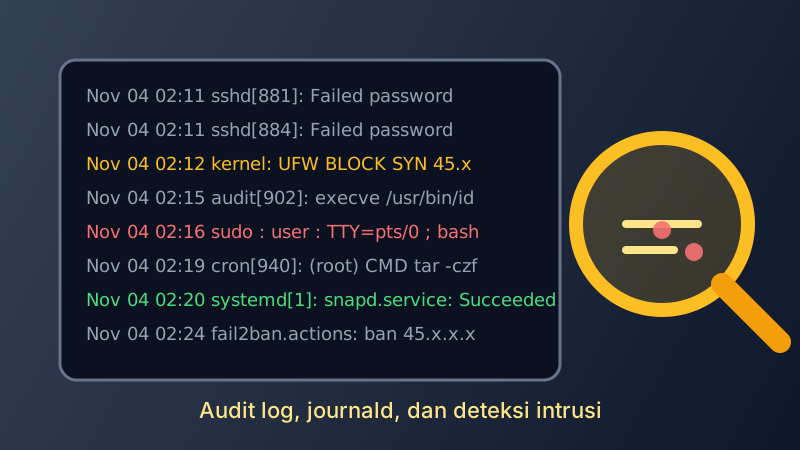
Ketika server bertingkah aneh, satu-satunya saksi yang tidak berbohong adalah log. Masalahnya, log VPS Linux tersebar di beberapa tempat, formatnya berbeda-beda, dan sebagian besar isinya adalah aktivitas normal yang mengganggu. Artikel ini menunjukkan cara membaca log server dengan journald, rsyslog, dan auditd, serta pola apa yang patut dianggap percobaan intrusi.
1. Peta Log di VPS Linux Modern
Sebelum mencari, ketahui dulu letaknya:
/var/log/auth.log(Debian/Ubuntu) — login SSH, sudo, su, kegagalan autentikasi./var/log/syslog— pesan umum sistem, termasuk service manager./var/log/kern.log— pesan kernel: driver, OOM killer, aturan firewall yang me-log./var/log/nginx/dan/var/log/apache2/— akses dan error web./var/log/mysql/atau/var/log/postgresql/— koneksi dan query lambat.- Journal systemd — terstruktur, terindeks, disimpan di
/var/log/journal(persisten) atau/run/log/journal(RAM).
Aktifkan persistensi journal agar log tetap tersimpan setelah reboot:
mkdir -p /var/log/journal
systemd-tmpfiles --create --prefix /var/log/journal
sed -i 's/^#\?Storage=.*/Storage=persistent/' /etc/systemd/journald.conf
systemctl restart systemd-journald
journalctl --disk-usage
2. journalctl: Cara Bertanya yang Benar
journalctl bukan grep yang lebih lambat, ia database terindeks. Bedanya terasa saat Anda butuh waktu presisi:
journalctl --since "2026-11-04 02:00" --until "2026-11-04 04:00"
journalctl -u ssh --since "-3 hours" -p warning
journalctl -k -b -1                       # kernel log boot sebelumnya
journalctl _PID=1234 --no-pager
journalctl -u nginx -f                    # follow seperti tail -f
Filter yang sering menolong saat insiden:
journalctl -p err..alert --since today
journalctl --since "10 min ago" | grep -iE "segfault|oom|killed process"
journalctl -u docker --since "-1 day" | grep -i "Restarting"
Bila disk hampir penuh, kuotakan journal agar log tidak menghabiskan ruang dan memicu outage:
SystemMaxUse=500M
SystemMaxFileSize=50M
MaxRetentionSec=2month
3. auth.log: Gerbang yang Paling Banyak Dicoba
Mulai dari ringkasan, bukan dari baris mentah. Hitung kegagalan dan kelompokkan per IP:
grep -c "Failed password" /var/log/auth.log
grep "Failed password" /var/log/auth.log | grep -oE "from [0-9.]+" | sort | uniq -c | sort -rn | head -20
zgrep "Failed password" /var/log/auth.log.*.gz | wc -l
Lalu yang paling penting: apakah ada yang berhasil masuk? Gabungkan jejak keberhasilan dengan waktu dan sumber:
grep "Accepted" /var/log/auth.log | tail -20
last -n 25
lastb -n 25
Contoh pola yang harus ditindak:
Nov 04 03:41:07 vps sshd[4121]: Failed password for root from 45.132.19.4 port 44212 ssh2
Nov 04 03:41:09 vps sudo:  adminops : TTY=pts/0 ; PWD=/tmp ; COMMAND=/bin/bash
Nov 04 03:41:22 vps sshd[4188]: Accepted publickey for deploy from 45.132.19.4 port 51000 ssh2
Baris kedua — eksekusi /bin/bash melalui sudo dengan direktori kerja /tmp — adalah sinyal yang lazim pada sesi interaktif manusia, tapi kombinasinya dengan login publik dari IP yang sama sekali baru dan percobaan root yang gagal sesaat sebelumnya adalah kronologi yang harus diperiksa malam itu juga.
Catatan: IP 45.132.19.4 di atas hanya contoh. Biasakan membandingkan dengan daftar IP kerja Anda sendiri sebelum panik; banyak "serangan" ternyata laptop kantor yang mengganti koneksi ke VPN dengan exit node berbeda.
4. auditd: Jejak yang Tidak Bisa Dihapus Pelaku dengan Mudah
Log biasa punya kelemahan: file log bisa di-truncate oleh pelaku yang sudah punya akses root. auditd memisahkan pencatatan dari proses yang diawasi dan mendukung mode immutable. Pasang dan buat aturan dasar:
apt -y install auditd audispd-plugins
auditctl -w /etc/passwd -p wa -k identity
auditctl -w /etc/shadow -p wa -k identity
auditctl -w /etc/group -p wa -k identity
auditctl -w /etc/sudoers -p wa -k scope
auditctl -w /etc/sudoers.d -p wa -k scope
auditctl -w /root/.ssh/authorized_keys -p wa -k sshkey
auditctl -w /etc/ssh/sshd_config -p wa -k sshd
auditctl -a exit,always -F arch=b64 -S execve -k exec
Simpan aturan di /etc/audit/rules.d/ agar bertahan reboot, lalu muat dengan augenrules --load. Cara membaca hasilnya:
ausearch -k sshkey --start today
ausearch -m user_auth --start recent | tail -30
aureport -x --summary | head -20
aureport -au --summary -i | head
aureport -x --summary memberi daftar perintah paling sering dieksekusi — biasanya langsung terlihat bila ada binari aneh di /tmp atau /dev/shm yang tidak seharusnya ada di server Anda.
5. Web Log: Mencoba Scanning dan Eksploit
Akses log web adalah tempat percobaan exploit paling sering tertangkap. Cari pola berikut:
grep -E "(%2E%2E|\.\./|\.\.\\\\)" /var/log/nginx/access.log | head
grep -Ei "(wp-login|xmlrpc|/admin|/phpmyadmin|.env|/vendor/.php)" /var/log/nginx/access.log | wc -l
grep -Ei "(union select|sleep\(|or 1=1|
Untuk traffic normal, satu IP bisa menghasilkan ribuan request. Pembedanya bukan volume tapi keragaman URL yang tidak ada di situs Anda:
awk '{print $7}' /var/log/nginx/access.log | sort -u | wc -l
awk '{print $1, $7}' /var/log/nginx/access.log | sort | uniq -c | sort -rn | head -5
Jangan lupa memeriksa status code 404 yang tinggi — itu fingerprint scanner yang mencari aplikasi panel.
6. Memisahkan Anomali dari Kebisingan
Tiga teknik yang membuat analisis jauh lebih cepat:
- Baseline harian. Simpan ringkasan tiap hari ke file kecil: jumlah gagal login, rata-rata request per menit, top 10 IP. Anomali terlihat sebagai lompatan, bukan sebagai keanehan.
- Korelasi antar-log. Satu alarm kurang meyakinkan; tiga sumber berbeda dalam jendela 60 detik hampir selalu berarti sesuatu.
- Waktu lokal yang konsisten. Pastikan zona waktu dan NTP benar — kronologi adalah separuh dari investigasi. Baca 10 Langkah Hardening VPS untuk bagian sinkronisasi waktu.
Contoh perintah baseline yang dijalankan tiap pagi lewat cron:
#!/bin/sh
d=$(date +%F)
{
  echo "date: $d"
  echo "auth_fail: $(grep -c 'Failed password' /var/log/auth.log)"
  echo "ssh_accept: $(grep -c 'Accepted' /var/log/auth.log)"
  echo "http_5xx: $(grep -c ' 5[0-9][0-9] ' /var/log/nginx/access.log)"
  echo "listen: $(ss -tulpn | grep -c LISTEN)"
} >> /var/log/baseline.log
7. Retensi, Rotasi, dan Salinan Off-Server
Log yang tidak punya batas ukuran akan menghabiskan disk, dan disk penuh adalah outage yang paling mudah dihindari sekaligus paling sering terjadi. logrotate sudah dikonfigurasi paket mayoritas layanan, tapi periksa sendiri:
cat /etc/logrotate.d/nginx
logrotate -d /etc/logrotate.conf   # dry-run, jangan langsung -f
Yang krusial untuk keamanan: salin log ke luar server. Bila hanya tersimpan lokal, log bisa dihapus oleh penyerang yang punya akses. Kirim ke syslog remote, atau tarik dengan rsync ke storage terpisah secara terjadwal seperti di Backup VPS Otomatis dengan rsync dan cron.
8. Automasi: Jangan Membaca Log Sendiri
Pemantauan menggantikan kebiasaan. Untuk VPS tunggal, kombinasi murah yang efektif:
- Fail2ban untuk bans otomatis (aturan di Artikel SSH kami).
- logwatch mengirim ringkasan harian ke email Anda, tanpa perlu memasang apa pun selain cron.
- Netdata untuk dasbor metrik real time di server tunggal.
- Filebeat atau Promtail + Loki saat Anda mengelola beberapa server dan butuh kueri terpusat.
apt -y install logwatch
logwatch --range Today --output mail --service "Disk Space" --service "Filesystems"
echo '/etc/cron.daily/00logwatch' # otomatis berjalan harian
Kesimpulan
Membaca log bukan kegiatan yang butuh alat mahal; ia butuh kebiasaan. Aktifkan journal persisten dengan kuota yang aman, buat aturan auditd untuk file identitas dan SSH, jalankan skrip baseline harian, dan pastikan ada salinan log di luar server. Saat insiden datang — dan untuk VPS dengan IP publik, pertanyaan bergeser dari "jika" menjadi "kapan" — Anda sudah punya kronologi, bukan sekadar dugaan.
Artikel terkait: Apa Itu Full Root Access VPS? | Serangan DDoS: Jenis, Deteksi, dan Mitigasi
Iklan